
Configurar el correo por IMAP en el móvil puede parecer complicado, pero con los pasos correctos es cuestión de un par de minutos. Vamos a ver cómo hacerlo tanto en iPhone como en Android.
Diferencias entre IMAP y POP3
Mientras que POP3 descarga los mensajes del servidor de correo al dispositivo, IMAP los mantiene en el servidor y solo sincroniza una copia con cada dispositivo que usas.
A nivel de configuración en el móvil es solo una opción diferente, pero en la práctica aporta ventajas importantes. Con IMAP:
- Queda una copia en el servidor, así que puedes seguir consultando el correo desde el ordenador o desde otro dispositivo sin perder mensajes.
- Al recibir un correo, el móvil descarga primero solo las cabeceras (título y remitente) y solo descarga el mensaje completo cuando lo abres — ideal para conexiones lentas y para ahorrar datos.
- Cuando marcas un mensaje como spam, el servidor aprende el patrón y filtra mejor los correos similares que lleguen después, en cualquier dispositivo.
Cómo configurar IMAP en iPhone
El proceso es corto porque el propio iPhone detecta automáticamente buena parte de la configuración.
-
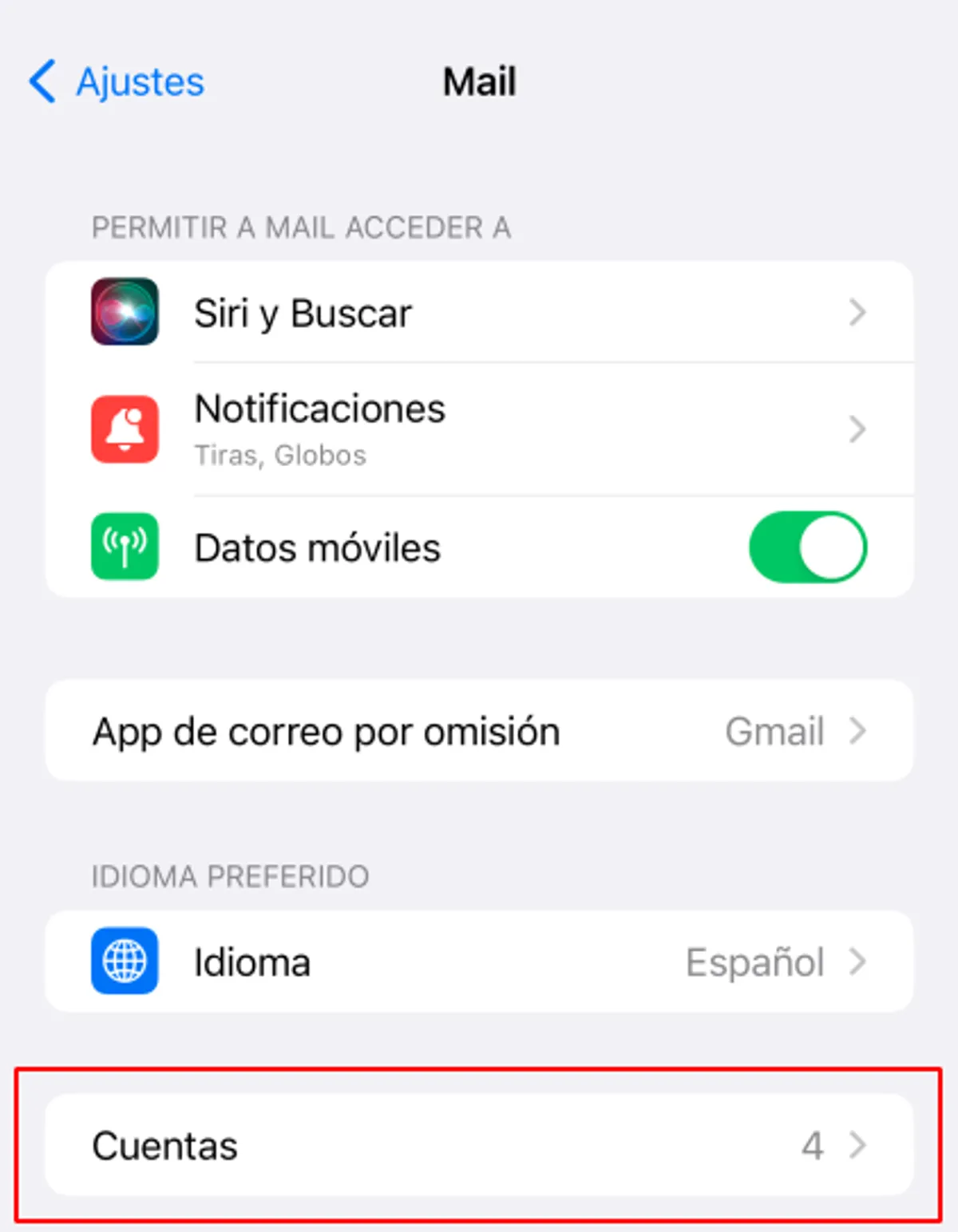
Ve a Ajustes → Mail → Cuentas.
-
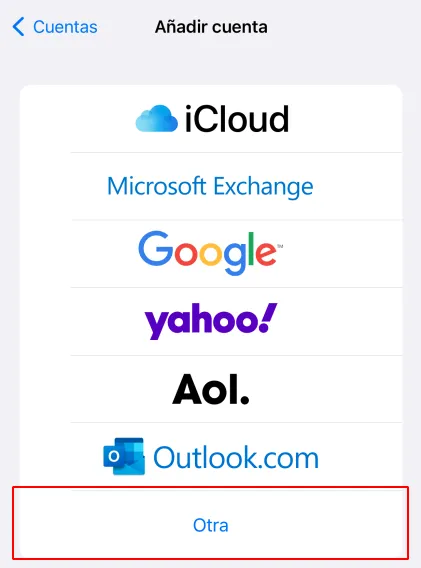
Toca Añadir cuenta y, en la lista de proveedores, elige Otra.
-
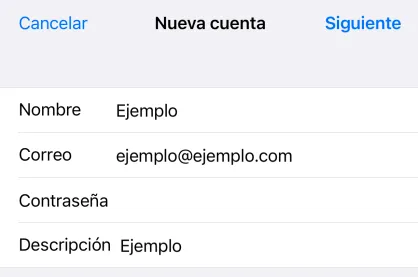
Introduce tu nombre, correo, contraseña y una descripción para la cuenta.
-
En la pantalla final, elige IMAP e indica el servidor de correo entrante y saliente que te haya facilitado tu proveedor (algo como
imap.tudominio.comysmtp.tudominio.com), junto con tu usuario y contraseña.
Al guardar, el iPhone verificará la cuenta y la dejará lista automáticamente.
Cómo configurar IMAP en Android
En Android no hay una app de correo única, así que los pasos exactos varían según el fabricante y la aplicación. Como ejemplo, así se hace con BlueMail, una app gratuita disponible en la Play Store, aunque el proceso de configuración manual es prácticamente el mismo en cualquier otra app de correo.
-
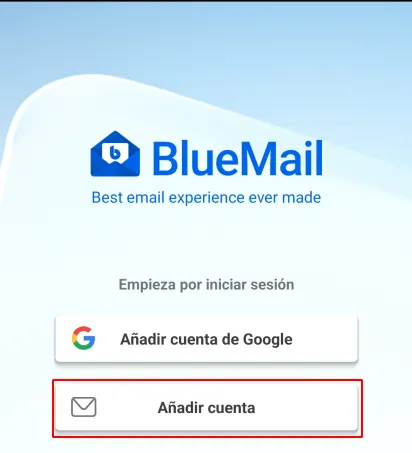
Abre la app y toca Añadir cuenta.
-
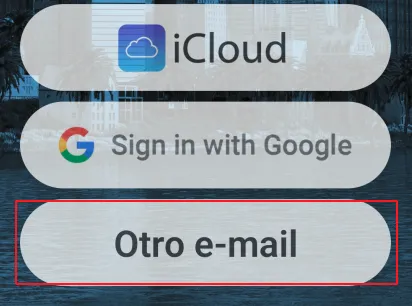
En la lista de proveedores, elige Otro e-mail.
-
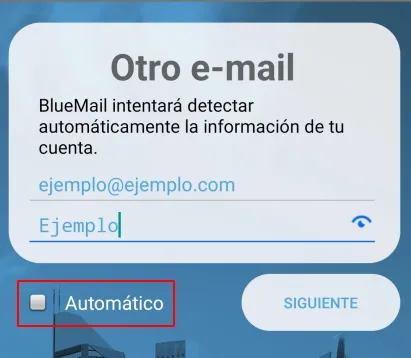
Introduce tu dirección y contraseña. Importante: desmarca la opción “Automático” — si la dejas activada, la app intentará detectar la configuración óptima y suele dar error con dominios de correo propios.
-
Configura el servidor de entrada (IMAP): el host que te indique tu proveedor, seguridad STARTTLS o SSL/TLS según corresponda, y puerto 143 (STARTTLS) o 993 (SSL/TLS).
-
Configura el servidor de salida (SMTP): mismo host o el que indique tu proveedor, seguridad SSL/TLS, puerto 465 (o 587 con STARTTLS), y autenticación con tu usuario y contraseña.
-
Termina de nombrar la cuenta y guarda.
Los puertos y opciones de seguridad exactos pueden variar según tu proveedor de correo — consulta sus datos de configuración si el asistente automático no los detecta.
En resumen
IMAP es la opción recomendada para consultar el correo desde el móvil sin perder mensajes ni depender de un único dispositivo. La configuración manual tarda un par de minutos y, una vez hecha, no hay que volver a tocarla.