

Hoy en día es habitual recibir correos con intenciones maliciosas o publicidad irrelevante, con los que el remitente busca colarse en tu ordenador para robar información. Tener bien configurada la carpeta de spam en tu gestor de correo es la primera barrera para que esos mensajes no lleguen a tu bandeja de entrada.
Cómo activar la carpeta de spam en Thunderbird
Antes de nada, necesitas tener tu cuenta de correo ya configurada en Thunderbird. Una vez lista:
-
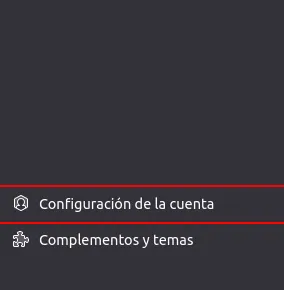
Ve a Configuración de la cuenta, en la parte inferior izquierda del panel de ajustes.
-
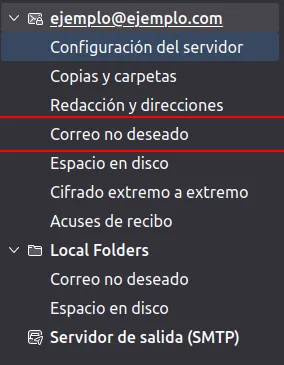
En el panel izquierdo verás las distintas secciones de la cuenta. Entra en Correo no deseado.
-
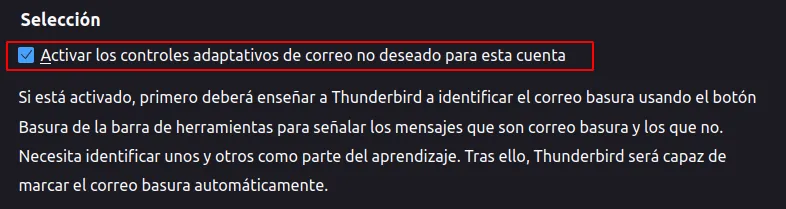
Activa “Activar los controles adaptativos de correo no deseado para esta cuenta”, la primera opción de la página.
-
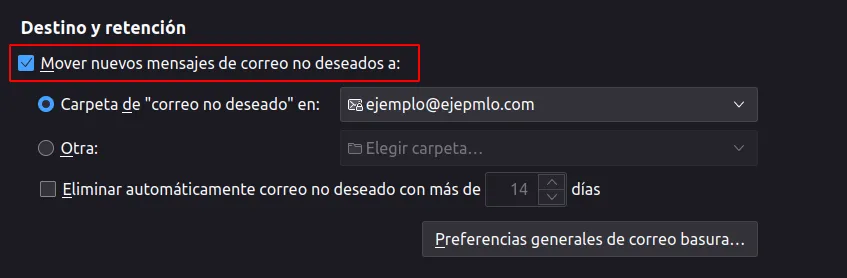
Baja hasta Destino y retención y activa “Mover nuevos mensajes de correo no deseados a” la carpeta de correo no deseado.
Con esto, Thunderbird empezará a detectar por su cuenta qué correos son spam y a moverlos a la carpeta de correo no deseado. No es infalible al 100 %: cuando se le cuele alguno, tendrás que marcarlo tú manualmente para seguir enseñándole a distinguir qué quieres recibir y qué no.
Cómo marcar un correo como spam manualmente
Una vez tienes la carpeta activada, puedes seguir entrenando el filtro cada vez que Thunderbird deje pasar un correo no deseado:
- Abre el correo desde tu bandeja de entrada.
- En la barra de botones de la parte superior, pulsa No deseado.
A partir de ahí, Thunderbird reconocerá correos parecidos a ese y los enviará directamente a la carpeta de correo no deseado.